사진 일부만 가리고 싶다면 범위를 직접 선택해 모자이크나 단색을 적용하면 돼요. 먼저 원본의 복사본으로 작업하고, 저장한 결과를 다시 열어 가리려던 내용과 주변 경계까지 확인하세요.
모자이크와 단색 가림은 어떻게 다를까요?
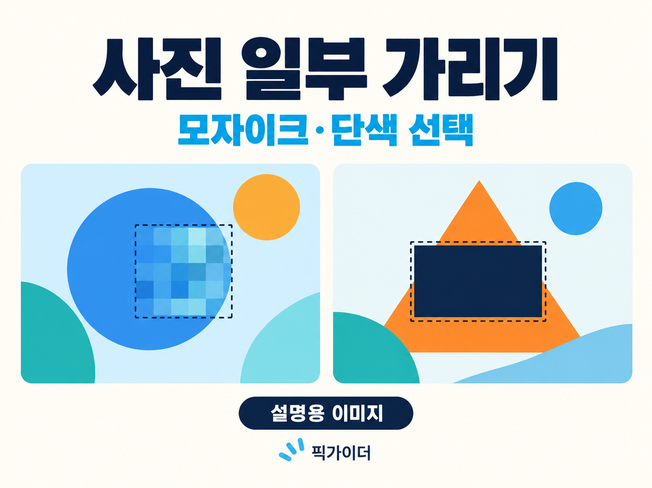
모자이크는 선택한 부분을 큰 색 블록처럼 보이게 만드는 방식이에요. 단색 가림은 정한 색으로 해당 범위를 덮는 방식이에요. 원래 형태가 남는 모자이크를 적용했다고 내용을 알아볼 수 없다고 단정해서는 안 돼요.
예를 들어 연습용 그림의 ‘SAMPLE’ 문구를 가린다면 단어의 가운데만 고르지 말고 앞뒤 글자와 경계까지 범위에 포함해야 해요. 실제 개인정보를 연습용 파일로 쓰지 말고 가상의 문구나 도형으로 조작 방법부터 익혀보세요.
한컷툴에서 선택한 영역 가리기
한컷툴 사진 일부 모자이크·단색 가리기를 열어요. 현재 입력은 정지 JPG·PNG·WebP 한 장이며, 파일당 20MB·2,400만 화소 제한을 안내해요.
- + 사진 선택하기로 원본 복사본을 불러와요. 실제 파일 대신 조작을 익히려면 공개 예시를 이용할 수도 있어요.
- 다음에 추가할 영역의 방식을 먼저 정해요. 모자이크는 블록 크기 4~100px, 단색은 가릴 색을 고를 수 있어요. 확인 당시 단색 기본색은 검정(#000000)이었어요. 설정은 이미 있는 모든 영역이 아니라 다음에 추가할 영역에 적용된다는 안내예요.
- 사진 위에서 가릴 부분을 드래그해요. 숫자로 지정하려면 좌표로 영역 추가를 펼쳐 X·Y·너비·높이를 확인한 뒤 영역 추가를 눌러요. 글자 끝과 주변 윤곽까지 범위에 들어갔는지 살펴보세요.
- 다른 부분도 가릴 때는 원하는 방식과 색·블록 크기를 먼저 정하고 새 영역을 추가해요. 선택을 잘못했다면 실행 취소와 다시 실행을 활용하고 범위를 다시 확인하세요.
- 출력 형식을 PNG·JPG·WebP 중에서 정한 뒤 가린 사진 만들기 →를 눌러요. 결과를 확인하고 저장 ↓으로 새 파일을 저장한 다음, 저장본을 다시 열어 전체를 검토하세요.
2026년 10월 31일에는 무료 온라인 도구로 안내됐으며, 회원가입·설치 없이 공개 예시를 실행할 수 있었어요. 공개 예시 PNG 한 장에서 모자이크 영역과 단색 영역을 차례로 추가해 PNG 결과 생성·저장 버튼까지 확인했어요. JPG·WebP는 출력 선택 UI만 확인했고, 실제 파일 다운로드·재열기는 검증하지 않았어요. 모든 사진의 처리 성공이나 가림 효과를 보장하는 시험은 아니에요.
설치형 GIMP로 선택 영역을 처리하는 방법
- 사진 복사본을 열고 처리할 사진 레이어를 선택해요.
- R 또는 Tools → Selection Tools → Rectangle Select로 가릴 부분을 사각형으로 선택해요. 공식 사각형 선택 안내를 참고해 가장자리까지 넉넉히 포함하세요. 단색으로 덮을 때는 Feather edges처럼 가장자리를 부드럽게 만드는 옵션도 확인해요.
- 모자이크라면 Filters → Blur → Pixelize를 열고 블록 너비·높이를 조절하며 미리보기를 확인해요. 공식 Pixelize 안내의 블록 크기는 가림의 안전성을 보증하는 수치가 아니에요.
- 단색으로 덮으려면 전경색을 정하고 Edit → Fill with FG Color를 사용해요. 공식 채우기 안내상 선택 영역이 없으면 현재 레이어 전체가 채워지고, 부분 선택된 가장자리는 그 비율만큼 채워질 수 있어요. 적용 전 선택 범위를 꼭 확인하세요.
- File → Export As로 PNG나 JPG의 별도 결과 파일을 내보내요. 공식 내보내기 안내처럼 작업용 XCF 저장과 공유용 이미지 내보내기는 구분해야 해요. 공유할 결과 파일을 다시 열어 전체를 확인하세요.
이 절차는 GIMP 3.0 공식 문서로 확인했으며 이번에 설치형 앱을 실행해 검증한 것은 아니에요. 한국어 메뉴명은 번역에 따라 다를 수 있어요.
| 기준 | 브라우저 방법 | GIMP 설치형 방법 |
|---|---|---|
| 시작 | 웹 도구에서 이미지 선택 | 프로그램에서 사진 복사본 열기 |
| 영역 처리 | 드래그·좌표로 영역 추가, 모자이크·단색 선택 | 선택 영역과 Pixelize·전경색 채우기 |
| 확인 | 저장본의 전체 영역과 경계 검토 | 내보낸 이미지와 레이어 작업본 구분 |
가렸는데 내용이 보이거나 다른 부분이 바뀌었다면
글자 끝이나 윤곽이 남아요. 선택 범위가 부족하거나 가림이 약할 수 있어요. 작은 미리보기만 보지 말고 저장 결과를 확대해 살펴보세요. 읽혀서는 안 되는 내용을 모자이크 강도만으로 해결했다고 판단하지 마세요.
엉뚱한 부분을 가렸어요. 적용 전에 영역 위치를 다시 확인하고 필요한 곳만 선택하세요. 저장 후에는 선택 표시 없이 이미지 전체를 검토해 빠진 곳이 없는지 살펴봐야 해요.
공유할 파일이 헷갈려요. 원본과 결과의 이름을 구분해 저장하세요. 가림 작업을 했더라도 원본이나 편집 가능한 작업본을 잘못 첨부하면 의도한 결과가 전달되지 않아요.
여러 그림을 한 장으로 정리하려면 사진 가로·세로 이어붙이기와 구분해 작업하세요. 이어붙인 뒤에도 전체 그림을 다시 검토하는 편이 좋아요.
자주 묻는 질문
모자이크를 크게 하면 어떤 내용이든 숨길 수 있나요?
그렇게 보장할 수 없어요. 내용과 원본 상태에 따라 남은 형태가 단서가 될 수 있어요. 저장본을 직접 검토하고 공유할 필요가 없는 정보라면 이미지에 포함하지 않는 방법도 검토하세요.
자동으로 가릴 부분을 모두 찾아주나요?
선택 영역을 직접 정하는 기능과 자동 탐지는 달라요. 이 글은 자동으로 개인정보를 찾거나 누락 없이 가려주는 기능을 확인한 것이 아니에요.
사진 속 글자를 가리면 위치정보도 없어지나요?
보이는 이미지의 영역을 가리는 작업과 파일에 포함된 메타데이터 확인은 별개예요. 모든 정보가 삭제됐다고 판단하지 말고 공유 파일의 내용과 속성을 따로 확인하세요.
화면·문서 확인: 2026년 10월 31일. 모자이크나 단색 가림이 완전한 삭제·복원 불가·보안을 보장한다는 의미는 아니에요. 원본은 보관하고 실제 공유할 결과 파일을 전체 확인하세요.