사진 여러 장을 한 장의 긴 이미지로 공유하려면 가로·세로 이어붙이기를 이용하면 돼요. 먼저 보여줄 순서를 정하고, 세로 배치에서는 너비를, 가로 배치에서는 높이를 맞추면 서로 다른 사진도 정리하기 쉬워요.
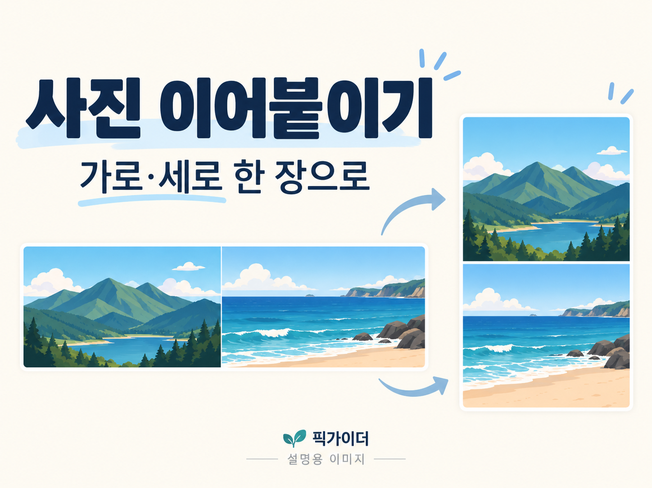
세로는 순서대로 읽기, 가로는 나란히 비교하기
화분을 심는 과정을 순서대로 보여주려면 위에서 아래로 읽는 세로 배치가 편해요. 서로 다른 두 화분의 모습을 비교하려면 가로로 나란히 놓는 구성을 생각할 수 있어요.
이어붙이기는 사진을 한 장의 이미지 안에 배치하는 작업이에요. PDF의 여러 페이지로 묶거나 GIF처럼 장면을 번갈아 보여주는 것과 결과가 달라요. 자동으로 겹치는 부분을 찾아 제거하거나 파노라마로 정합하는 기능과도 구분해 주세요.
한컷툴에서 사진 이어붙이는 순서
- 한컷툴 사진 가로·세로 이어붙이기를 열고 + 사진 선택하기로 사진을 두 장 이상 골라요. 현재 정지 JPG·PNG·WebP, 파일당 20MB, 최대 30장·합계 160MB, 사진 2,400만 화소 제한이 안내돼 있어요.
- 목록에서 앞으로·뒤로 이동해 원하는 순서를 맞춰요. 선택 순서만 믿지 말고 최종 목록을 확인하세요.
- 세로로 길게 또는 가로로 나란히를 선택해요. 세로는 맞출 너비, 가로는 맞출 높이를 정해요. 확인 당시 기본값은 1000px이었고 사진 비율을 유지한다는 안내가 있었어요.
- 간격과 배경을 확인해요. 기본 간격은 12px, 배경은 흰색(#ffffff)이었어요. 투명 배경을 선택한다면 PNG 또는 WebP로 저장해야 해요.
- PNG·JPG·WebP 중 출력 형식을 정하고 이어붙이기 →를 눌러요. 결과에서 순서·경계·여백·픽셀 크기를 확인한 뒤 저장 ↓을 이용해요.
2026년 10월 31일에는 무료 온라인 도구, 회원가입·설치 없이 이용하는 것으로 안내돼 있었고 로그인 없이 공개 예시를 실행했어요. 예시 3장으로 세로 PNG 1000×2627px, 가로 PNG 3812×1000px 결과와 저장 버튼 활성화를 확인했어요. 실제 파일 다운로드는 검증하지 않았으며, 이 수치는 예시에만 해당해요.
설치형 GIMP로 두 사진을 나란히 놓는 방법
직접 배치를 조절하려면 GIMP의 캔버스와 레이어를 이용할 수 있어요. 아래는 각각 800×600px인 사진 두 장을 여백 없이 가로로 붙이는 예시예요. 사진 크기가 다르면 필요한 캔버스도 달라져요.
- 첫 사진을 열고 File → Open as Layers로 두 번째 사진을 추가해요. 공식 레이어로 열기 안내처럼 현재 이미지에 별도 레이어로 들어가요.
- Image → Canvas Size에서 가로·세로 연결 고리를 풀고 너비 1600px, 높이 600px로 정해요. 기존 사진을 왼쪽 위에 두도록 오프셋 X·Y를 0으로 확인하고 Resize를 눌러요. 캔버스 크기 변경은 사진 자체를 늘리는 대신 배치 공간을 넓히는 작업이에요.
- Move 도구를 선택하거나 M을 눌러요. 이동 대상을 Layer로 두고 Move the selected layers를 선택한 다음 두 번째 사진 레이어만 선택해 오른쪽 빈 공간으로 옮겨요. 공식 이동 도구 안내를 참고해 경계가 겹치거나 빈틈이 남지 않았는지 확대해 확인하세요.
- File → Export As에서 PNG나 JPG로 내보내요. 편집을 이어갈 작업본은 XCF로 따로 보관할 수 있어요. 공식 내보내기 안내에서 저장과 내보내기의 차이를 확인할 수 있어요.
같은 두 장을 세로로 붙이면 여백 없는 캔버스 예시는 800×1200px이 돼요. 이 절차는 GIMP 3.0 공식 문서로 확인했으며, 이번에 설치형 앱을 직접 실행해 검증한 것은 아니에요. 한국어 메뉴명은 번역에 따라 다를 수 있어요.
| 기준 | 한컷툴 브라우저 방법 | GIMP 설치형 방법 |
|---|---|---|
| 배치 | 가로·세로 방향과 공통 크기 설정 | 캔버스와 레이어 위치 직접 조절 |
| 간격·배경 | 화면 옵션에서 선택 | 레이어 배치와 배경 구성 |
| 맞는 상황 | 여러 사진을 일정 방향으로 정리할 때 | 위치와 구성을 세밀하게 다룰 때 |
순서·여백·긴 이미지가 문제일 때
사진 순서가 바뀌었어요. 결과 생성 전에 목록을 앞으로·뒤로 이동해 다시 정리하세요. 결과의 첫 장과 마지막 장도 확인해요.
경계가 너무 떨어져 보여요. 간격과 배경색을 확인하세요. 캡처에 원래 들어 있던 빈 여백은 도구의 사진 사이 간격과 다르므로 원본의 여백도 살펴봐야 해요.
글자가 작아지거나 결과가 너무 길어요. 공통 너비·높이에 맞추는 과정에서 사진 표시 크기가 바뀔 수 있어요. 가독성이 나빠지면 사진을 적게 묶어 나누고, 게시할 곳의 최대 픽셀·용량 조건을 확인하세요. 용량 제한 문제는 사진 파일 용량 줄이기와 구분해 해결할 수 있어요.
자주 묻는 질문
크기가 다른 사진도 붙일 수 있나요?
한컷툴은 세로 배치의 너비, 가로 배치의 높이를 기준으로 비율을 유지한다고 안내해요. 아주 작은 원본을 크게 맞추면 선명도가 좋아지는 것은 아니므로 결과를 확대해 확인하세요.
캡처의 겹치는 내용을 자동으로 없애주나요?
이번에 확인한 것은 사진 순서·방향·크기·간격·배경을 정해 배치하는 기능이에요. 자동 겹침 탐지나 중복 내용 제거를 확인한 것은 아니에요.
투명한 여백으로 저장하려면 어떤 형식이 좋나요?
화면 안내상 투명 배경은 PNG·WebP를 사용해야 해요. 출력 형식을 고르고 저장 결과에서도 배경이 의도대로 보이는지 확인하세요.
화면·조건 확인: 2026년 10월 31일. 원본은 보관하고 결과의 순서·여백·글자 가독성·픽셀 크기를 확인한 뒤 공유하세요.