어두운 사진은 밝기부터 조절하고, 전체가 푸르거나 노랗게 보이면 색감을 따로 확인하는 편이 좋아요. 한 번에 여러 효과를 강하게 적용하기보다 원본과 번갈아 비교하면 과한 보정을 줄일 수 있어요.
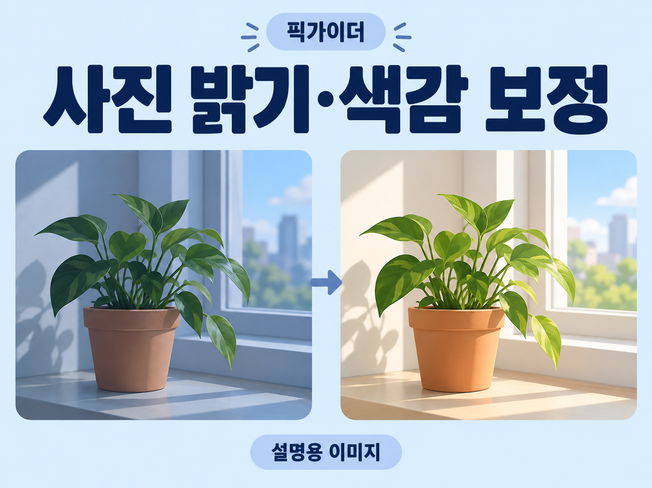
사진 밝기와 색감, 무엇부터 바꿀까요?
화분 사진에서 잎과 화분이 전체적으로 어둡다면 먼저 밝기를 조금씩 바꿔보세요. 흰 벽까지 푸르게 보인다면 밝기만 올리기보다 색의 치우침도 살펴봐야 해요. 한컷툴에서는 따뜻함 항목을 원본과 비교하며 조절할 수 있어요.
밝은 벽이나 창문이 하얗게 뭉개지면 밝기를 다시 낮춰보세요. 잎이 잘 보이는지만 보지 말고 사진에서 가장 밝은 부분도 함께 확인하는 게 좋아요. 모든 사진에 같은 보정값이 맞는 것은 아니에요.
한컷툴에서 기본 보정하는 순서
- 한컷툴 사진 밝기·색감 보정을 열고 + 사진 선택하기로 원본의 복사본을 골라요. 현재 안내는 JPG·PNG·WebP, 최대 20MB예요.
- 전체 보정에서 자연스럽게·화사하게·부드럽게 프리셋을 비교해요. 처음에는 자연스럽게부터 보고 원하는 방향에 가까운 것을 고르세요.
- 밝기와 따뜻함을 조금씩 조절해요. 피부결 항목도 있지만 이 글에서는 사진 전체의 밝기와 색감에 집중해요.
- 화면에 반영된 결과를 비교 슬라이더로 확인해요. 현재 화면은 프리셋이나 슬라이더를 바꾸면 자동으로 반영되며 별도의 적용 실행 버튼을 누르는 방식은 아니었어요.
- PNG·선명하게 또는 JPG·가볍게를 고른 뒤 보정한 사진 저장 ↓으로 저장해요. 화면에는 긴 변 최대 1920px 출력으로 안내돼 있어요.
2026년 10월 31일 확인 당시 로그인 없이 편집 화면에 접근할 수 있었고, 무료 테스트 기간으로 전체·부분 보정이 무료라는 안내가 있었어요. 일부 기능은 추후 유료 예정이라는 안내도 있으므로 이후에는 화면에서 조건을 다시 확인하세요.
공개된 예시 일러스트에서 화사하게 프리셋을 선택해 보정 완료 표시·비교 슬라이더·저장 버튼 활성화까지 확인했어요. 실제 파일 다운로드와 개인 사진의 보정 품질까지 검증한 것은 아니에요.
설치형 GIMP로 조절하는 방법
세밀한 조절이 필요하면 GIMP 3.0 공식 문서의 Brightness-Contrast를 참고할 수 있어요. 사진을 연 뒤 Colors → Brightness-Contrast에서 밝기와 대비를 조절하고 미리보기를 비교해요. 밝기는 양수 방향으로 밝게, 음수 방향으로 어둡게 조절해요.
전체가 특정 색으로 치우쳤다면 Colors → Color Balance에서 색상 균형을 살펴볼 수 있어요. 공식 Color Balance 문서에는 어두운 부분·중간톤·밝은 부분 범위를 나눠 색을 조절하는 방법이 안내돼 있어요.
수정한 사진을 JPG나 PNG로 내보낼 때는 File → Export As를 사용해요. GIMP의 일반 저장은 작업용 XCF 형식이므로 사진 파일 내보내기와 구분해야 해요. GIMP 내보내기 공식 안내에서 형식 선택과 저장 위치를 확인할 수 있어요. 한국어 화면에서는 메뉴 번역이 다를 수 있어요.
| 기준 | 한컷툴 브라우저 방법 | 설치형 GIMP |
|---|---|---|
| 시작 | 웹 편집 화면에서 사진 선택 | 프로그램 설치 후 사진 열기 |
| 이 글의 조절 항목 | 프리셋·밝기·따뜻함 | 밝기·대비·색상 균형 |
| 저장 시 확인 | PNG/JPG, 긴 변 1920px 안내 | Export As에서 형식·위치 선택 |
실패하기 쉬운 상황
밝게 했는데 색이 이상해요. 밝기 문제와 색의 치우침은 구분해 보세요. 밝기만 계속 올리기보다 원본으로 돌아가 따뜻함을 조금씩 비교해요.
확대하면 흐릿해요. 밝기 보정과 사진의 픽셀 수를 늘리는 작업은 달라요. 큰 원본이 필요하다면 따로 보관하고, 저장 결과의 해상도를 확인하세요. 이미지 크기를 조절하는 방법도 함께 참고할 수 있어요.
원본과 비교하기 어려워요. 여러 항목을 한꺼번에 바꾸지 말고 밝기와 따뜻함을 하나씩 조절하세요. 저장한 결과도 원본과 나란히 비교하는 편이 좋아요.
자주 묻는 질문
밝기만 올리면 어두운 사진이 모두 복구되나요?
아니요. 원본에 남아 있는 정보와 촬영 상태에 따라 결과가 달라요. 밝기를 높이는 것만으로 세부 표현이나 흔들림이 복원된다고 기대하면 안 돼요.
사진마다 같은 설정을 써도 되나요?
조명과 원본 상태가 달라 같은 수치가 맞지 않을 수 있어요. 프리셋도 시작점으로 보고 밝은 부분과 색을 함께 비교하세요.
잡티 제거도 같은 품질로 되나요?
밝기·색감 조절과 잡티 제거는 다른 작업이에요. 이번 글에서는 기본 보정만 다루며 피부나 잡티 제거 품질을 확인하거나 보장하지 않았어요.
화면·조건 확인: 2026년 10월 31일. 원본은 보관하고 결과 사진의 색감·해상도·파일 형식을 확인한 뒤 사용하세요.