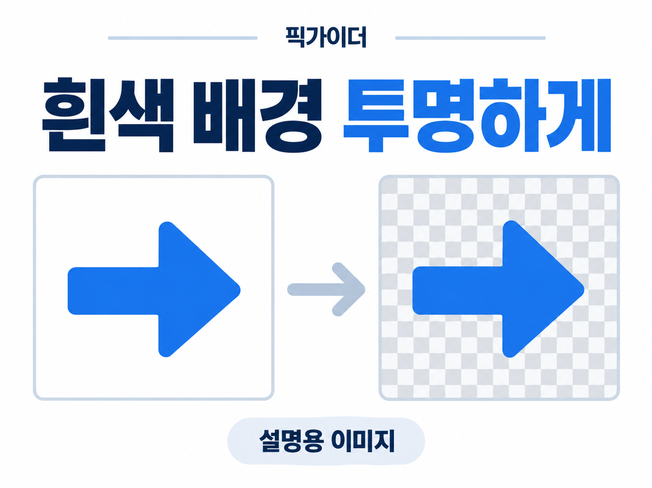
흰 배경이 있는 도형이나 안내 그림을 다른 디자인 위에 올리면 네모난 흰색 바탕이 함께 보일 수 있어요. 이럴 때는 배경을 투명하게 만든 뒤 투명도를 유지하는 형식으로 저장해야 해요.
파일 이름의 확장자만 바꾸는 작업으로는 배경이 없어지지 않아요. 그림 안에 흰색 글씨나 도형이 있다면 배경과 함께 지워질 수도 있으니 원본을 남겨두고 작업하세요.
먼저 단색 배경인지 확인해요
흰 바탕과 대상의 경계가 뚜렷한 도형은 색을 기준으로 배경을 제거하기에 적합해요. 반대로 그림자나 회색 테두리가 있거나 대상 자체가 흰색이면 남길 부분까지 영향을 받을 수 있어요.
사진 속 사람이나 복잡한 배경을 자동으로 분리하는 기능과는 목적이 달라요. 배경이 흰색이라는 이유만으로 머리카락이나 반투명 물체까지 깔끔하게 처리된다고 기대하면 결과가 다를 수 있어요.
한컷툴에서 배경을 투명하게 만들어요
1. 한컷툴 이미지 편집기를 열고 작업할 이미지 한 장을 불러와요. 현재 파일 선택 화면은 PNG·JPEG·WebP·GIF를 안내해요. GIF를 선택할 수 있다는 사실이 애니메이션 보존을 뜻하지는 않아요.
2. 단색 배경 제거에서 제거할 색을 확인해요. 흰색은 #ffffff이고 화면의 기본값도 흰색이에요.
3. 색상 허용 범위를 살펴봐요. 확인 당시 기본값은 16%였어요. 흰색과 비슷한 색까지 영향을 받을 수 있으므로 처음부터 크게 올리지 마세요.
4. 배경 투명하게를 눌러 적용하고 대상 안의 흰색 부분과 가장자리를 확인해요. 다시 비교할 때는 제거 해제를 이용할 수 있어요.
5. 포맷·크기 저장을 열고 투명도를 유지하려면 PNG 또는 WebP를 선택해요. 화면 안내에 따르면 JPG로 저장하면 흰 배경이 붙어요. PNG 선택 시 PNG 다운로드 버튼이 제공돼요.
화면 구성과 저장 선택지는 2026년 10월 31일에 확인했어요. 로그인 없이 무료 편집 화면에 접근할 수 있었지만, 이번 확인에서 실제 결과 파일 생성·다운로드까지 검증한 것은 아니에요. 숫자로 된 파일 용량 제한은 확인하지 못했어요.
옵션 이름을 다시 확인하려면 한컷툴의 흰색 배경 제거 안내도 참고하세요.
설치형 편집기와 브라우저 방법을 골라요
간단한 도형 한 장을 처리한다면 브라우저 도구가 편리할 수 있어요. 테두리를 세밀하게 다듬거나 흰색 대상과 배경을 구분해야 한다면 선택 영역과 레이어를 다룰 수 있는 설치형 편집기를 검토하세요.
브라우저 방법은 웹 편집 화면에서 불러오기·적용·내보내기를 이어갈 수 있어요. 설치형 방법은 프로그램을 준비해야 하지만 선택 영역과 레이어를 사용해 남길 부분을 직접 구분하는 작업을 검토할 수 있어요. 단순한 흰 바탕인지, 세밀한 부분 편집이 필요한지부터 판단해 주세요.
결과가 이상할 때 확인해요
흰 테두리가 남았다면 원본의 경계가 순수한 흰색인지, 회색 그림자나 부드러운 가장자리가 섞여 있는지 확인하세요. 색상 허용 범위를 조금씩 조정하고 남겨야 할 부분을 함께 살펴보세요.
흰 글씨가 사라졌다면 배경과 글씨가 같은 색으로 처리된 경우를 생각할 수 있어요. 원본으로 돌아가 필요한 영역만 선택할 수 있는 편집 방법을 사용하세요.
이미지 뷰어에서 흰 배경이 보인다고 곧바로 실패로 판단하지 마세요. 결과를 어두운 색 배경 위에 놓았을 때 흰 사각형이 남는지 확인하는 편이 분명해요.
자주 묻는 질문
JPG 파일 이름을 PNG로 바꾸면 투명해지나요?
아니요. 파일 이름 변경은 배경 픽셀을 지우는 작업이 아니에요. 배경 제거를 수행한 뒤 도구가 제공하는 저장 기능으로 내보내세요.
흰색 제품 사진에도 같은 방법을 쓰면 되나요?
제품과 배경이 같은 흰색이라면 필요한 부분까지 영향을 받을 수 있어요. 원본을 복사해 작업하고, 제품 윤곽과 흰색 영역을 확대해 확인하세요.
투명하게 저장됐는지는 어떻게 확인하나요?
다른 색 바탕에 결과 이미지를 올려보세요. 체크무늬가 그림 자체에 들어간 파일과 실제 투명 파일도 구분해야 해요.
문서 안의 그림을 먼저 이미지로 준비해야 한다면 PDF를 JPG로 변환하는 방법을 참고하세요. 파일 형식 변환과 배경 투명화는 별도의 작업이에요.
자료 확인: 2026년 10월 31일, 한컷툴 편집기와 공식 사용 안내 화면 기준이에요.