먼저 사진 순서와 한 페이지 기준을 정해요
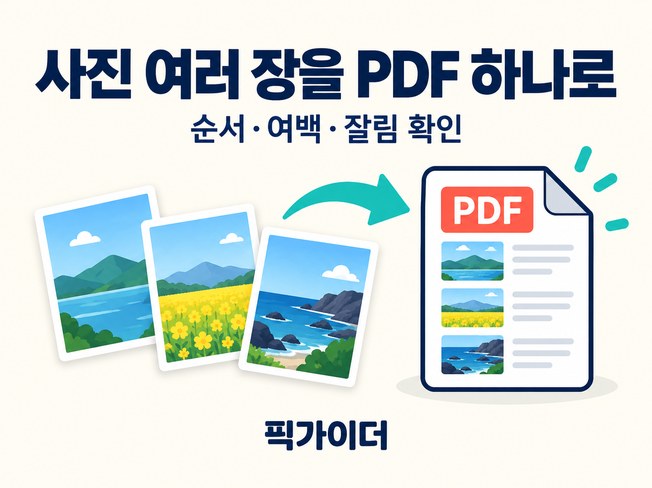
안녕하세요, 픽가이더예요. JPG 사진 여러 장을 제출하거나 보관할 때는 한 장씩 첨부하는 대신 PDF 하나로 묶으면 확인하기 편해요. 사진 한 장을 PDF 한 페이지로 넣는 방식과, 여러 사진을 한 페이지에 모아 인쇄하는 방식은 달라요. 이 글은 사진 한 장씩 페이지로 만드는 방법을 다뤄요.
원본 사진은 따로 보관하고, 필요한 파일만 한 폴더에 모아 주세요. 첫 장부터 01, 02, 03처럼 이름을 붙이면 순서를 확인하기 쉬워요. 제출처가 A4나 최대 파일 용량을 지정했는지도 먼저 살펴보세요.
추가 설치 없이 만드는 방법도 있어요
Windows 10·11에는 Microsoft Print to PDF가 포함돼 있어요. 사진의 인쇄 메뉴에서 이 프린터를 고르면 종이에 출력하는 대신 PDF로 저장하는 데 사용할 수 있어요. 인쇄 메뉴의 구성은 연결된 사진 앱과 Windows 환경에 따라 달라요. 사진을 여러 장 고른 경우에는 미리보기의 페이지 수와 배치부터 확인하세요.
사진 가장자리가 잘린다면 인쇄 미리보기의 사진을 프레임에 맞추기(Fit picture to frame) 항목을 확인해 보세요. Microsoft는 사진이 잘려 보일 때 이 항목을 해제하도록 안내해요. 실제 프린터가 선택돼 있지 않은지도 확인하세요.
Mac에서는 Finder에서 원하는 파일을 선택하고 Control-클릭한 뒤 빠른 동작 → PDF 생성을 고르면 돼요. Apple 안내에 따르면 선택한 순서대로 PDF에 들어가요. 생성된 파일을 열어 순서와 누락을 확인하세요.
내장 기능은 새 프로그램을 설치하지 않아도 된다는 장점이 있어요. 전용 PDF 편집기는 이후 페이지 편집까지 자주 할 때 검토할 수 있고, 브라우저 도구는 운영체제별 메뉴 대신 한 화면에서 용지와 여백을 정하고 싶을 때 대안이 돼요.
한컷툴에서 이미지→PDF를 선택해요
한컷툴 PDF 도구를 열고 이미지→PDF 탭으로 바꿔 주세요. 현재 화면에서 JPG·PNG·WebP 입력을 안내하며, 이미지를 여러 번 추가할 수 있어요. 사진 한 장이 PDF 한 페이지가 되는 방식이에요.
사진을 고른 다음 표시된 파일 목록에서 빠진 사진과 페이지 순서를 확인해 주세요. 원하지 않는 순서라면 PDF를 만들기 전에 파일 구성을 다시 정리하세요.
용지는 A4, Letter, 이미지에 맞춤 중에서 고를 수 있어요. 문서 제출처럼 페이지 크기를 통일해야 한다면 요구된 용지를, 사진 비율을 기준으로 페이지를 만들려면 이미지에 맞춤을 검토하세요.
방향은 자동·세로·가로, 여백은 없음·10mm·20mm 중에서 선택할 수 있어요. 가로 사진과 세로 사진이 섞여 있으면 방향을 바꿔 보며 결과의 잘림과 빈 공간을 확인하세요.
품질은 원본, 균형(긴 변 2400px), 작은 용량(1600px) 선택지가 있어요. 작은 글씨가 있는 사진은 원본부터 확인하고, 업로드 용량 제한이 있다면 낮춘 설정의 가독성과 파일 크기를 비교해 주세요. 특정 용량 이하로 만들어진다고 보장되는 설정은 아니에요.
설정을 마쳤으면 이미지→PDF 화면의 ‘PDF로 변환’ 버튼을 누르고, 이어지는 저장 안내에 따라 결과 파일을 저장해 주세요. 저장한 PDF를 다시 열어 사진 수와 페이지 수, 첫 장·마지막 장, 작은 글씨와 가장자리를 확인하면 돼요.
지원 범위와 주의할 점을 확인해요
2026년 10월 31일 확인한 화면의 FAQ는 이미지 최대 100장, 파일 한 개당 최대 100MB를 안내해요. 이 수치 안에 있어도 사진 해상도와 기기 메모리에 따라 처리에 부담이 생길 수 있어요. 처음에는 적은 수로 확인하고 작업량을 늘려 보세요.
화면은 무료 이용을 안내하며, 도구 화면에 들어가 옵션을 확인하는 과정에서는 로그인을 요구하지 않았어요. 파일을 서버로 보내지 않고 브라우저에서 처리한다는 내용은 사이트의 안내예요. 이 글에서 네트워크 전송 전체를 별도로 검증했다는 뜻은 아니에요.
HEIC처럼 입력 안내에 없는 파일은 JPG·PNG·WebP 사본으로 변환한 뒤 사용하세요. 파일 이름의 확장자만 바꾸는 것으로 형식이 변환되지는 않아요.
실패하기 쉬운 상황은 이렇게 확인해요
순서가 다를 때: 생성 전 파일 목록과 생성 후 페이지 순서를 모두 확인하세요. 이름에 두 자리 번호를 붙여 다시 준비하는 방법도 있어요.
글씨가 흐릴 때: 품질을 낮춘 설정을 사용했는지 확인하고 원본으로 다시 비교해 보세요. 촬영 단계부터 흐린 사진을 PDF로 바꾼다고 선명해지지는 않아요.
처리가 멈추거나 저장이 안 될 때: 원본을 보관한 채 사진 수와 해상도를 줄여 작은 묶음으로 다시 시도해 보세요. 다운로드가 실행됐는데 파일이 보이지 않으면 브라우저 다운로드 목록과 저장 폴더를 확인하세요.
파일이 너무 클 때: 작은 용량 설정을 검토하되 결과의 글자 가독성을 함께 확인하세요. 제출처의 용량 기준을 충족했는지는 저장된 PDF의 실제 크기로 판단해야 해요.
자주 묻는 질문
Q. 사진을 PDF로 만들면 글자를 검색할 수 있나요?
A. 사진을 페이지로 넣는 것과 OCR로 글자를 인식하는 것은 별도 기능이에요. 이미지→PDF만으로 검색 가능한 문서가 된다고 생각하지 않는 편이 좋아요.
Q. JPG와 PNG를 함께 넣을 수 있나요?
A. 현재 한컷툴 입력 안내에는 JPG·PNG·WebP가 표시돼 있어요. 형식과 크기뿐 아니라 저장된 결과의 페이지 누락도 확인해 주세요.
Q. PDF로 바꾸면 사진 용량이 반드시 줄어드나요?
A. 아니요. 원본 사진과 선택한 품질 등에 따라 달라요. 변환 전후의 실제 파일 크기를 비교해야 해요.
관련 글과 공식 안내
반대로 PDF를 사진 파일로 바꾸려면 PDF를 JPG로 변환하는 가이드를 참고해 주세요.
Apple 공식: Mac에서 여러 파일을 PDF로 결합하기
Microsoft 공식: 사진 인쇄 및 잘림 설정 안내
Microsoft 공식: Windows 내장 PDF 인쇄 안내
자료·화면 확인일: 2026년 10월 31일. 메뉴와 제한은 서비스 및 운영체제 변경에 따라 달라질 수 있어요.