사진 여러 장을 올리려는데 제출처에서 JPG만 받거나, PNG와 WebP가 섞여 정리가 어렵다면 출력 형식을 정해 새 파일로 변환하면 돼요. 이름 끝의 .png를 .jpg로 바꾸는 것만으로는 이미지 데이터가 변환되지 않아요.
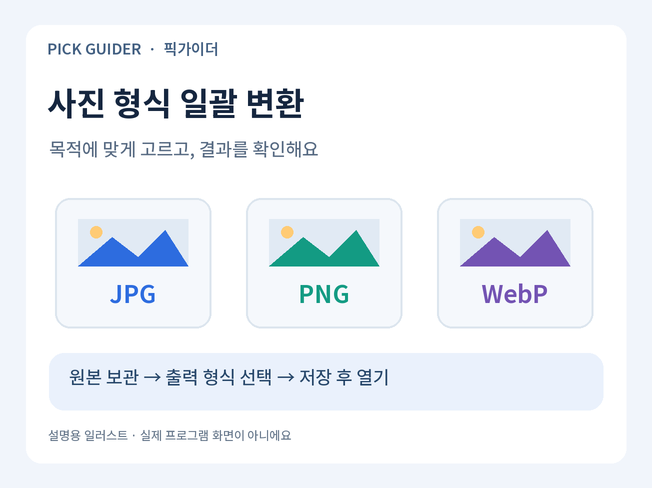
먼저 필요한 출력 형식을 정해요
받는 곳의 허용 형식을 먼저 확인하세요. JPG가 필요한 제출 사진은 JPG로, 투명 배경을 유지해야 하는 그림은 PNG 등 투명을 지원하는 형식으로 저장해야 해요. WebP를 선택할 때도 제출처나 사용하는 프로그램이 받는지 먼저 확인해요.
예를 들어 JPG만 받는 업로드 화면에 낼 사진 12장이 있다면, 원본은 보관하고 변환용 복사본을 모아 JPG로 저장하는 식이에요. 12장은 설명을 위한 예시예요.
설치형 프로그램과 브라우저 방식, 이렇게 골라요
| 방법 | 진행 방식 | 먼저 확인할 점 |
|---|---|---|
| IrfanView | Windows에 설치하고 Batch Conversion에서 출력 형식·저장 폴더를 정해요. | 비상업용 무료 조건과 업무용 사용 라이선스, 필요한 형식의 플러그인을 확인해요. |
| 한컷툴 | 브라우저에서 여러 사진을 선택하고 PNG·JPG·WebP 중 출력 형식을 골라요. | 파일당·전체 용량과 장수·화소 제한, 저장된 결과를 확인해요. |
평소 Windows에서 반복 작업을 한다면 설치형을 검토할 수 있어요. 별도 설치 없이 제한 안의 파일을 변환하려면 브라우저 방식으로 진행할 수 있어요.
IrfanView로 여러 파일을 변환하는 방법이에요
- 공식 사이트에서 프로그램과 사용 조건을 확인한 뒤 설치해요. WebP는 공식 지원 표에서 플러그인이 필요한 형식으로 안내돼요.
- File → Batch Conversion/Rename을 열고 파일 이름 변경이 아닌 Batch conversion 작업을 선택해요.
- Output format에서 원하는 형식을 고르고, 필요하면 Options에서 저장 설정을 확인해요.
- 변환할 파일을 Add 또는 Add all로 목록에 추가하고, 원본과 다른 출력 폴더를 지정해요.
- Start로 변환한 뒤 출력 폴더에서 파일을 열어 형식과 내용을 확인해요.
공식 IrfanView 일괄 변환 도움말의 핵심 절차를 정리했어요. 메뉴 위치는 버전에 따라 달라질 수 있어요. 형식별 지원·플러그인 표와 공식 사용 조건도 함께 확인하세요.
한컷툴에서 JPG·PNG·WebP를 일괄 변환해요
- 한컷툴 사진 형식 일괄 변환을 열어요. 현재 페이지는 설치·회원가입 없이 사용하는 무료 도구로 안내해요.
- 변환할 JPG·PNG·WebP 사진을 선택해요. 현재 안내는 파일당 20MB, 최대 30장, 합계 160MB, 사진 한 장 24MP까지예요. 24MP는 약 2,400만 화소예요.
- 출력 형식을 PNG·JPG·WebP 중에서 골라요. 픽셀 크기를 그대로 두고 형식만 바꾸려면 크기 기준을 비율(%)로 선택하고 100%인지 확인해요.
- JPG·WebP는 화질 설정을 확인해요. PNG는 무손실 형식으로 안내되며 화질 슬라이더가 적용되지 않아요. JPG를 선택하면 투명한 부분이 흰색으로 채워진다는 안내도 확인하세요.
- 일괄 변환하기 →를 누르고 결과 목록의 출력 형식·가로세로 크기·용량을 확인해요. 결과 카드의 저장 ↓ 또는 전체 ZIP 준비 ↓를 이용한 뒤, 실제로 저장된 파일을 열어 내용까지 확인해요.
2026년 10월 31일 공개 예시 PNG 3장을 JPG·PNG·WebP 각각으로 바꿔 결과 표시와 개별·ZIP 저장 버튼까지 확인했어요. 이 예시에서는 비율 100%로 픽셀 크기가 유지됐어요. ZIP 생성과 실제 파일 다운로드·재열기는 검증하지 않았으며, 모든 파일의 성공이나 품질을 보장하는 결과는 아니에요.
가로·세로 크기를 줄이는 것이 주목적이라면 PowerToys로 여러 이미지의 크기를 조절하는 방법을 참고하세요. 여기서는 받는 곳에 맞는 파일 형식으로 바꾸는 데 집중해요.
변환이 안 되거나 결과가 다르면 확인해요
- 사진을 추가할 수 없어요: 입력 형식과 파일당 용량·장수·합계 용량·화소 제한을 확인하고, 파일 수를 나눠 다시 진행해요. 이름만 바꾼 파일이나 손상된 파일은 원래 프로그램에서 정상적으로 열리는지도 확인하세요.
- 투명 배경이 흰색이 됐어요: JPG는 투명 배경을 유지하지 않아요. 투명이 필요한 원본은 PNG 등 지원 형식을 선택하고 결과를 확인해요.
- 화질이 달라지거나 용량이 늘었어요: 형식·저장 품질·사진 내용에 따라 결과가 달라져요. 원본과 비교하고 설정을 조정하세요. PNG로 바꿔도 이미 잃은 디테일이 복구되지는 않아요.
- 파일이 안 보여요: ZIP을 받았다면 압축을 풀어 확인하고, 브라우저 다운로드 목록과 저장 폴더에서 파일 수·확장자·열림 여부를 점검해요.
자주 묻는 질문이에요
확장자만 JPG로 바꿔도 되나요?
일반적인 형식 변환은 되지 않아요. 이미지 변환 도구에서 JPG를 출력 형식으로 선택해 새로 저장하세요.
형식을 바꾸면 사진 크기와 용량도 같나요?
픽셀 크기는 설정에 따라 유지할 수 있지만, 파일 용량은 달라질 수 있어요. 저장된 파일의 가로×세로와 KB·MB를 각각 확인하세요.
JPG를 PNG로 바꾸면 화질이 좋아지나요?
기존 JPG에서 이미 사라진 정보를 되살리지는 못해요. 원본을 보관하고 필요한 출력 형식을 선택하는 것이 우선이에요.
확인 기준: 2026년 10월 31일. 도구 화면과 지원 조건은 이후 바뀔 수 있어요.