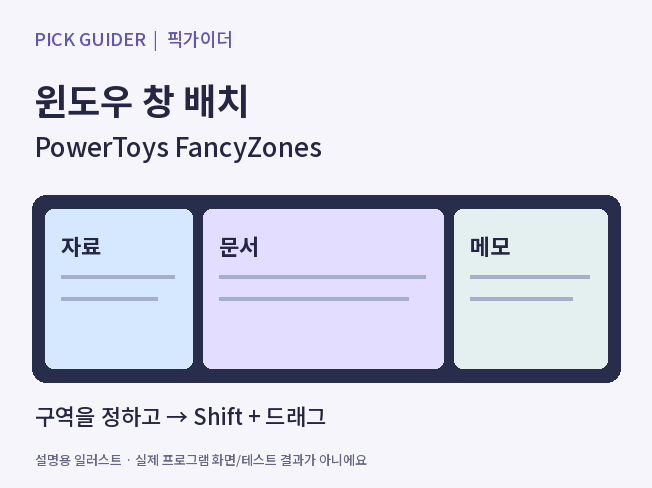
브라우저·문서·메모 창을 원하는 폭으로 나란히 놓고 싶다면 PowerToys의 FancyZones를 사용할 수 있어요. 기본 화면 분할로 충분한지 먼저 확인하고, 정해 둔 구역에 창을 넣는 방식이 필요할 때 추가해 보세요.
Windows 11 기준으로 기본 스냅과 비교하고 설정 순서를 안내해요. 2026년 11월 1일 Microsoft 공식 문서를 확인했으며, 실제 PC에서 설치·배치·다중 모니터 복원을 시험한 결과는 아니에요.
기본 스냅으로 충분한지 먼저 봐요
Windows의 Win+좌우 방향키로 창을 양쪽에 놓을 수 있어요. Windows 11에서는 Win+Z로 제공되는 스냅 레이아웃을 확인해요. 표시되는 모양은 화면 크기에 따라 달라질 수 있어요.
| 필요한 작업 | 먼저 확인할 방법 |
|---|---|
| 두 창을 나란히 보기 | Windows 기본 스냅 |
| 자료·문서·메모의 폭을 다르게 정하기 | FancyZones 사용자 지정 구역 |
설치를 늘리지 않고도 필요한 배치가 된다면 기본 기능을 계속 사용해도 괜찮아요. Microsoft의 Windows 스냅 안내에서 지원 동작을 확인할 수 있어요.
1. 공식 경로로 설치하고 FancyZones를 켜요
Microsoft PowerToys 설치 안내의 Microsoft Store 또는 공식 GitHub 경로를 사용해요. 이미 설치했다면 다시 설치하기보다 설정과 업데이트 상태부터 확인해요.
PowerToys 설정에서 FancyZones를 활성화해요. 설치 문서는 Windows 11 또는 Windows 10 2004 이상, x64·ARM64를 안내하지만, 이 글은 Windows 11 사용을 중심으로 설명해요. 조직 PC는 설치 허용 여부를 먼저 확인하세요.
2. 모니터와 구역을 정한 뒤 창을 넣어요
- 설정의 Open layout editor 또는 기본 Win+Shift+백틱(`)으로 편집기를 열어요.
- 대상 모니터와 레이아웃을 선택해요. Create new layout에서는 Grid·Canvas 구성을 만들 수 있어요.
- 기본 방식은 Shift를 누르며 창을 드래그해 강조된 구역에 놓는 거예요.
예를 들어 가운데는 문서 작성용으로 넓게, 한쪽은 참고 자료, 다른 쪽은 짧은 메모용으로 구성해 볼 수 있어요. 여러 창을 넣기 전 한 창으로 위치와 크기를 확인하면 의도와 다른 배치를 줄이기 쉬워요.
기능과 레이아웃 편집은 Microsoft의 FancyZones 공식 안내를 참고했어요.
3. 단축키와 복원 옵션은 필요한 것만 바꿔요
Override Windows Snap hotkeys를 켜면 선택한 이동 방식에 따라 기본 스냅 키 동작이 달라져요. Zone index는 Win+좌우, Relative position은 Win+상하좌우를 구역 이동에 사용해요. 기존 조작이 달라질 수 있으므로 처음에는 Shift 드래그만 확인하고, 필요할 때 해당 옵션을 켜는 편이 단순해요.
구역에서 창을 뺄 때 이전 크기로 돌아오길 원한다면 Restore the original size of windows when unsnapping을 확인해요. 다시 기본 키 동작을 쓰려면 스냅 단축키 재정의를 끄세요. FancyZones를 사용하지 않으려면 해당 기능을 비활성화하면 돼요. 모든 창의 과거 위치까지 자동 복원된다는 뜻은 아니에요.
활성화·단축키 재정의·크기 복원 항목은 Microsoft의 FancyZones 설정 참조에서도 확인할 수 있어요. 이 글에서 DSC 명령 실행을 안내하는 것은 아니에요.
설정 전에 바꿀 항목의 원래 상태를 메모하고 한 번에 하나씩 적용해 보세요. 원하는 결과가 아니라면 같은 항목을 이전 상태로 되돌리면 원인을 좁히기 쉬워요.
다중 모니터·호환성에서 주의할 점
- 여러 모니터: 여러 화면에 걸친 구역은 같은 DPI 배율이 필요해요. 처음에는 모니터별 배치를 확인해요.
- 특정 앱만 배치되지 않음: 앱 호환성과 실행 권한이 다를 수 있어요. 문제를 해결하려고 모든 앱을 무조건 관리자 권한으로 실행하지 마세요.
- 단축키 충돌: 현재 PowerToys 설정과 다른 프로그램의 같은 키 사용 여부를 확인해요.
- 설정이 꼬임: 바꾼 항목을 UI에서 되돌려 확인해요. 처음부터 설정 파일을 지우거나 전체를 초기화하는 방법으로 시작하지 마세요.
관리자 권한 앱의 제어가 꼭 필요하면 조직 정책과 PowerToys 관리자 실행 공식 안내를 확인한 뒤 판단하세요.
배치할 자료를 먼저 살펴보려면 PowerToys Peek 파일 미리보기 안내도 참고할 수 있어요. 파일 내용을 미리 보는 기능과 창 위치를 정하는 기능은 목적이 달라요.
자주 묻는 질문
화면을 나누면 글자도 커지나요?
창 배치와 글자 크기는 다른 문제예요. 좁아진 창에서 읽기 어렵다면 앱 확대율이나 Windows 화면 설정을 따로 확인해요.
Shift를 눌러도 구역이 안 보여요.
FancyZones 활성화·실행 상태와 드래그 활성 옵션, 대상 모니터부터 확인해요. 특정 앱만 다르면 호환성과 권한을 함께 살펴봐요.
Windows 기본 스냅으로 돌아갈 수 있나요?
FancyZones의 스냅 단축키 재정의를 끄거나 기능을 비활성화해요. 현재 창의 크기·위치는 별도로 확인하세요.
확인 기준: 2026년 11월 1일 Microsoft 공식 문서. 설치 버전과 설정 언어에 따라 항목 표시는 다를 수 있어요. 생산성 향상 수치나 실제 사용 후기를 제시하는 글은 아니에요.
픽가이더 / PICK GUIDER