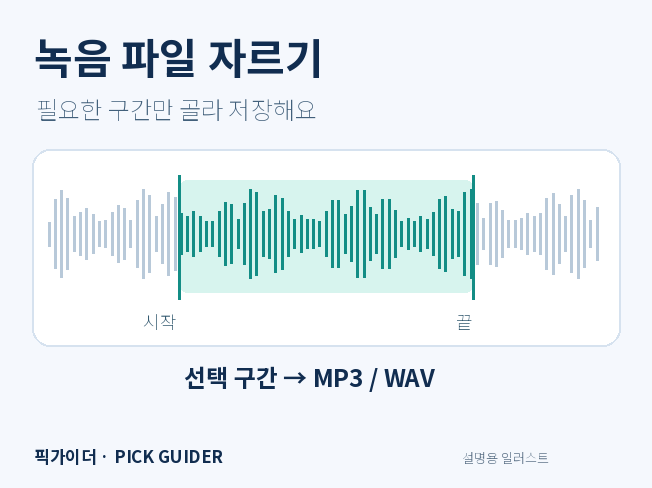
긴 녹음에서 필요한 부분만 보내고 싶다면, 원본은 보관하고 시작·종료 시간을 지정해 별도 파일로 저장하세요. 한컷툴에서는 브라우저가 읽을 수 있는 오디오를 열고 구간을 골라 MP3 또는 WAV로 저장하는 옵션을 제공해요.
예를 들어 연습 녹음의 10초부터 40초까지 30초만 남기는 방식이에요. 아래 시간은 방법을 설명하기 위한 예시예요.
먼저 파일과 구간 길이를 확인해요
2026년 10월 31일 확인 화면에는 파일당 최대 80MB, 한 번에 최대 3분 구간 저장으로 안내돼 있어요. MP3·WAV·M4A 등은 브라우저가 해석할 수 있어야 열려요. 확장자가 같아도 내부 코덱이나 브라우저에 따라 읽지 못할 수 있어요.
원본 길이와 저장할 구간 길이는 구분하세요. 내보낼 시작점과 종료점의 차이가 3분을 넘지 않도록 확인하고, 긴 편집이 필요하면 설치형 편집기를 검토하는 편이 좋아요.
설치형 Audacity와 브라우저 방식은 이렇게 골라요
짧은 구간을 한 번 추출하려면 브라우저 방식이 간단해요. 여러 트랙을 다루거나 내보내기 설정을 세밀하게 정해야 한다면 설치형 Audacity를 검토할 수 있어요.
Audacity 3.x 공식 매뉴얼 기준으로 파일을 연 뒤 원하는 시간 범위를 선택하고 File → Export Audio에서 Export Range를 Current Selection으로 정해요. MP3나 WAV 형식과 파일명·저장 폴더를 지정해 내보내세요. 버전에 따라 메뉴 표현은 달라질 수 있어요.
프로젝트 저장과 음원 내보내기는 달라요. 다른 앱에서 재생하려면 프로젝트 파일만 저장하는 대신 MP3·WAV 같은 음원으로 내보내야 해요. M4A 등 일부 입력은 Audacity에서도 운영체제와 FFmpeg 설치 조건을 확인해야 해요.
한컷툴에서 필요한 구간만 저장해요
1. 오디오 편집기를 열고 파일 선택 영역에서 보관해 둔 녹음 파일을 불러오세요. 이 글은 이미 있는 파일을 편집하는 방법이에요. 마이크 녹음은 사용할 필요가 없어요.
2. 파일을 읽은 뒤 시작·종료 시간을 지정하거나 구간 슬라이더를 조절하세요. 예시라면 시작 10초, 종료 40초로 정하고 선택 구간 길이를 확인해요.
3. 선택 구간을 재생해 첫 음절과 끝말이 잘리지 않는지 확인하세요. 필요하면 경계를 조금 넓혀요. 양끝을 부드럽게 하고 싶을 때만 페이드 옵션을 검토하세요. 음성의 시작이나 끝이 작아질 수 있으니 적용 후 다시 들어야 해요.
4. 저장 형식을 골라요. 화면에는 MP3 128kbps와 WAV 비압축 PCM이 안내돼 있어요. 간편하게 공유할지, 뒤에서 다시 편집할지와 받는 곳의 허용 형식을 함께 확인하세요.
5. 저장 버튼으로 결과를 만든 뒤 내려받은 파일을 별도로 열어 재생하세요. 길이·앞뒤 경계·소리 유무를 확인하기 전에는 원본을 지우지 마세요.
확인 당시 한컷툴은 무료 오디오 편집기로 안내됐고 로그인 없이 편집 화면에 접속할 수 있었어요. 지원 형식과 제한은 작업할 때 화면에서 다시 확인해 주세요.
MP3와 WAV를 고를 때 주의해요
MP3는 손실 압축 형식이어서 다시 인코딩하면 정보가 더 줄어들 수 있어요. WAV를 고르더라도 이미 압축 과정에서 사라진 소리가 복원되는 것은 아니에요. 원본을 보관하고 작업 목적에 맞는 결과 파일을 따로 만드세요.
파일이 안 열리거나 저장이 안 될 때
파일이 열리지 않으면 용량과 손상 여부, 해당 브라우저의 재생 가능 여부부터 확인하세요. 이름 끝의 확장자만 MP3로 바꾸는 것은 형식 변환이 아니에요. 필요한 경우 원본을 지원하는 앱에서 호환 형식으로 내보낸 사본을 사용하세요.
저장할 수 없다면 종료 시간이 시작 시간보다 뒤인지, 선택 구간이 3분 이내인지 점검하세요. 다운로드 후 파일이 안 보이면 브라우저 다운로드 목록과 저장 폴더를 확인해요. 같은 버튼을 여러 번 누르기보다 결과가 이미 생겼는지 먼저 확인하세요.
자주 묻는 질문
Q. M4A도 무조건 열리나요?
아니요. 화면에서 입력 예시로 안내하지만 실제 읽기 가능 여부는 파일 내부 코덱과 브라우저 지원에 따라 달라질 수 있어요.
Q. WAV로 저장하면 음질이 원본보다 좋아지나요?
그렇지 않아요. 이미 손실된 정보가 돌아오지 않으며, WAV를 선택하면 용량이 커질 수 있어요. MP3와 WAV는 목적에 맞게 선택하세요.
Q. 긴 녹음에서 5분을 한 번에 저장할 수 있나요?
현재 확인한 안내는 한 번에 최대 3분 구간이에요. 이 제한을 넘는 편집이 필요하다면 Audacity 같은 설치형 도구를 검토하세요.
자료 확인: 2026년 10월 31일 한컷툴 오디오 편집기 화면과 Audacity 공식 문서 기준이에요. 설치형 프로그램을 직접 실행한 후기는 아니에요.