사진 위에 제목을 넣었는데 작게 줄이면 글씨가 안 보이거나, 배경에 묻히는 경우가 있어요. 썸네일은 효과를 많이 넣는 것보다 크기·핵심 문구·사진 위치를 먼저 정하면 정리하기 쉬워요.
한 장의 사진과 짧은 제목을 배치하고 저장한 파일을 다시 확인하는 순서로 진행해 볼게요. 여러 사진에 같은 문구를 넣는 일괄 워터마크와 달리, 이번 목적은 한 장의 표지 구성을 만드는 거예요.
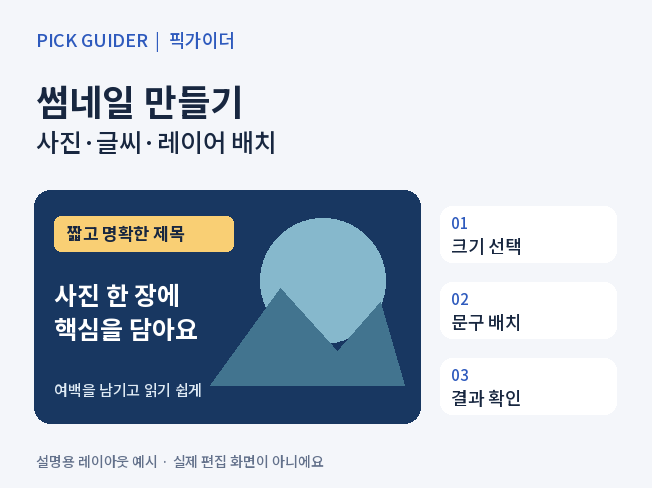
1. 편집 전에 표지 구성을 먼저 정해요
- 게시할 곳에서 권장하는 크기와 비율을 확인해요. 이 글의 설명 이미지는 652×488이지만 모든 플랫폼의 공통 규격이라는 뜻은 아니에요.
- 직접 만든 사진이나 이용조건을 확인한 소재를 준비해요. 다른 글의 이미지를 그대로 가져오지 않아요.
- 제목은 먼저 전달할 내용 하나로 좁혀요. 예를 들어 ‘사진 정리’보다 ‘사진 용량 줄이기’처럼 독자가 알 수 있는 문구가 좋아요.
- 제목과 주요 피사체가 겹치지 않도록 공간을 나눠요. 작은 미리보기로 봐도 읽히는지 확인할 여백을 남겨요.
문구 길이·줄 수·글자 크기는 예시일 뿐이에요. 글자를 무조건 키우기보다 제목을 줄여 보세요. 클릭률이 오르는 효과를 수치로 측정한 기준은 아니에요.
2. 설치형 GIMP와 브라우저 편집기를 비교해요
| 방법 | 맞는 상황 | 주의할 점 |
|---|---|---|
| GIMP 3 | 작업 원본을 남겨 텍스트·레이어를 계속 수정할 때 | 설치와 편집 도구 학습이 필요해요. 작업용 저장과 게시용 내보내기를 구분해요. |
| 한컷툴 브라우저 편집기 | 현재 지원하는 사진·글씨 배치 기능으로 표지 한 장을 만들 때 | 현재 화면에서 크기·글씨·레이어·저장 지원 범위를 확인하고 결과 파일을 검토해요. |
GIMP 3에서는 사진을 열고 Image → Canvas Size에서 화면 범위를 정한 뒤 텍스트 도구로 제목 레이어를 추가할 수 있어요. 캔버스 크기 변경은 사진 내용을 확대·축소하는 작업과 달라서, 줄이면 내용이 잘릴 수 있어요.
수정할 원본은 XCF로 남기고, 게시할 이미지는 File → Export As로 내보내요. 아래 공식 문서를 바탕으로 안내한 절차이며 실제 GIMP 작업 결과를 제시하는 것은 아니에요.
3. 한컷툴에서 사진과 글씨를 배치해요
한컷툴 사진·텍스트 편집기로 썸네일 만들기에서 작업할 수 있어요.
- 사진을 준비해요. ‘이미지’의 ‘이미지 불러오기’를 이용해요. 화면에는 드래그·붙여넣기 안내도 있어요. 이전 작업이 보이면 내용을 확인하고 필요한 원본을 보관한 뒤 진행해요.
- 출력 크기를 정해요. ‘크기’에서 사용자 지정 가로·세로 px와 비율 잠금을 확인해요. 빠른 비율에는 1:1·4:3·16:9·9:16이 보였어요. 필요한 값으로 정한 뒤 ‘크기 적용’을 사용해요.
- 사진이 들어가는 방식을 확인해요. ‘꽉 채우기’와 ‘전체 보기’를 비교해 주요 피사체가 잘리는지 확인해요. 비율이 다른 사진은 여백이나 잘림이 생길 수 있어요.
- 짧은 문구를 추가해요. ‘텍스트’에서 ‘제목 추가’·‘부제목 추가’ 또는 텍스트 박스 그리기를 선택해요. 화면 안내에 따르면 항목은 클릭해 이동하고, 문구는 더블클릭해 편집해요. 선택한 텍스트의 글꼴·크기·굵게·색상 등을 확인해요.
- 겹치는 순서를 정해요. ‘레이어’ 목록을 드래그해 앞뒤 순서를 바꾸는 UI가 있어요. 제목이 사진 뒤에 가려지지 않는지 살펴봐요. 숨김·잠금 상태도 확인해요.
- 저장 형식을 선택해요. ‘포맷·크기 저장’에서 파일명을 정하고 JPG·PNG·WebP 중 목적에 맞는 형식을 골라요. 한 장 저장과 해상도 항목을 확인한 뒤 현재 형식의 다운로드 버튼으로 저장을 진행해요.
- 결과 파일을 다시 열어요. 문구·레이어·사진 크롭과 실제 픽셀 크기를 확인하고 게시할 곳의 작은 미리보기에서도 글씨가 읽히는지 확인해요.
공개 화면에서 크기·비율·텍스트·레이어와 JPG·PNG·WebP 저장 선택을 확인했어요. 외곽선·그림자·배경 상자 옵션도 보였지만, 항목 선택 여부에 따라 일부 설정은 비활성 상태였어요. 이번 안내는 UI 확인 범위이며 실제 사진·텍스트 추가, 파일 생성과 다운로드 결과는 검증하지 않았어요.
로그인 없이 편집 화면에 접근할 수 있었어요. 이 관측만으로 모든 기능의 상시 무료 제공이나 모든 입력 파일 지원을 보장하지는 않아요.
4. 저장 전에 확인하면 좋은 항목
- 제목이 배경에 묻혀요: 배경과 글자 색을 다르게 고르고 제목을 복잡한 부분에서 옮겨 봐요.
- 글씨가 잘려요: 바깥 여백과 캔버스 경계를 확인하고 문구를 줄여요. 게시 플랫폼에서 미리보기를 자르는 방식도 확인해요.
- 사진이 흐려요: 작은 원본을 크게 늘린 것은 아닌지 살펴봐요. 저장 형식만 바꾼다고 원래 없던 디테일이 생기는 것은 아니에요.
- 글씨가 사진 뒤에 숨어요: 현재 선택한 항목과 레이어 순서를 확인해요.
- 저장 후 모양이 달라요: 저장한 파일을 다시 열어 크기·방향·글자 누락을 점검해요. 화면의 저장 버튼과 실제 파일 생성 성공은 구분해요.
소재의 흰 바탕을 따로 정리해야 한다면 흰색 배경 투명화 가이드에서 확인할 수 있어요. 여러 사진에 같은 문구를 한꺼번에 넣으려는 목적이라면 일괄 워터마크 가이드가 더 맞아요.
자주 묻는 질문
652×488로 만들면 어디에나 맞나요?
아니요. 이 글에서 사용하는 설명 이미지 규격일 뿐이에요. 실제 게시할 곳의 권장 크기·비율과 미리보기 잘림을 먼저 확인해요.
썸네일을 바꾸면 조회수가 오르나요?
보장할 수 없어요. 제목·주제·노출 위치·기존 방문 흐름 등 여러 요인이 함께 작용해요. 읽기 쉬운 표지를 만들고 충분한 기간의 실제 지표로 비교하는 편이 좋아요.
저장한 이미지에서 글씨를 다시 수정할 수 있나요?
일반 이미지 파일은 편집기에서 다루던 텍스트·레이어 상태와 다를 수 있어요. 다시 수정할 예정이라면 사용하는 편집기의 작업 원본 보존 방법을 확인하고 결과 파일도 별도로 보관해요.
확인 기준: 2026년 11월 1일 한컷툴 공개 UI와 GIMP 3 공식 문서예요. 디자인 효과나 조회수 개선을 실측한 자료는 아니에요.
픽가이더 / PICK GUIDER