YOUR EVERYDAY TECH GUIDE
막히면 풀고,
고를 땐 비교하고.
PC 문제해결부터 IT 기기 선택까지.
복잡한 정보는 덜어내고, 필요한 기준을 정리해요.
선택은 확실하게.
+
THE GUIDE LIBRARY
필요한 순간, 꺼내 보는 가이드.
전체 가이드 61
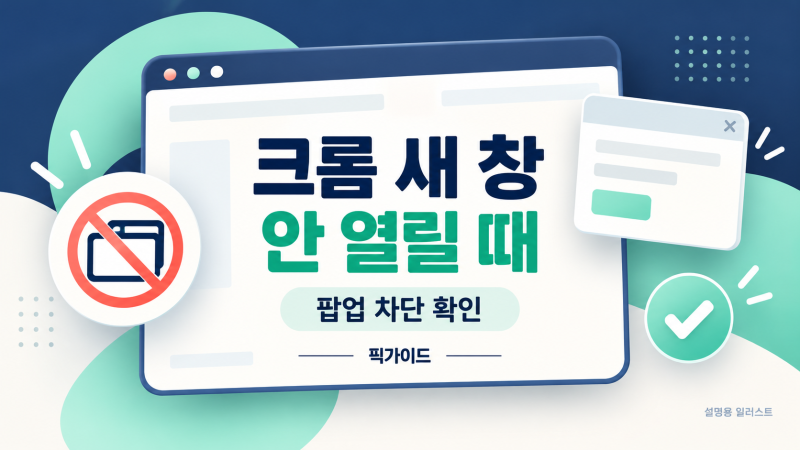
크롬 새 창 안 열릴 때|필요한 사이트만 팝업 허용하기
크롬에서 새 창을 여는 버튼을 눌러도 반응이 없다면, 주소 표시줄에 ‘팝업 차단됨’ 표시가 있는지 먼저 확인해 보세요. 작업 중인 문서와 웹 입력 내용은 저장해 두고, 신뢰할 수 있는 사이트에서 필요한 창인지 확인한 뒤 진행해요.
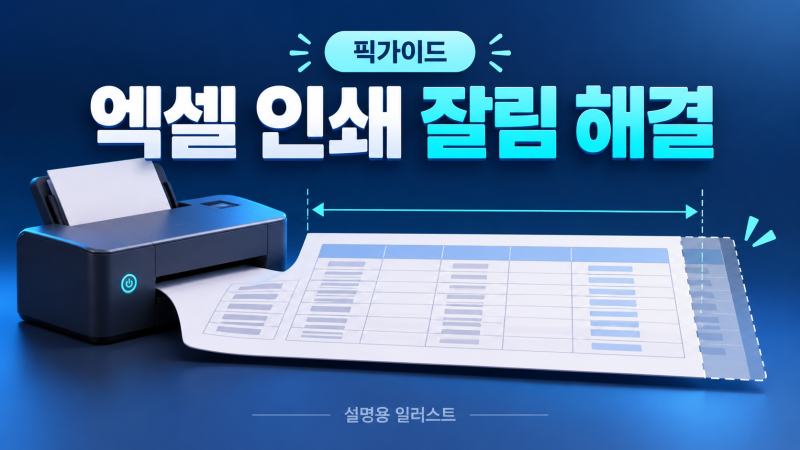
엑셀 인쇄 오른쪽 잘릴 때|가로 1페이지·세로 자동 맞추기
엑셀 표의 오른쪽 열이 다음 장으로 넘어가면, 페이지 레이아웃에서 너비를 1페이지, 높이를 자동으로 맞추는 방법부터 확인해 보세요. 작업 파일을 먼저 저장하고, 기존 인쇄 설정을 남겨야 한다면 사본에서 확인해요.

엑셀 화면 일부가 안 움직여요|틀 고정 취소와 분할 해제
엑셀에서 스크롤해도 위쪽 행이나 왼쪽 열만 남아 있으면, 먼저 보기 → 틀 고정 → 틀 고정 취소를 확인해 보세요. 작업 중인 파일은 저장하고, 원래 고정 위치를 유지해야 한다면 행·열 번호를 메모해 두세요.
엑셀 숨긴 행·열이 안 보일 때|숨기기 취소와 필터 확인 순서
엑셀에서 행 번호나 열 문자가 건너뛰어 보이면, 빠진 부분의 양옆 머리글을 선택한 뒤 ‘숨기기 취소’를 먼저 확인해 보세요. 작업 중인 파일은 먼저 저장하고, 중요한 문서라면 복사본에서 확인해 주세요.

크롬 다운로드 저장 위치 찾기|Ctrl+J와 폴더에 표시 확인하기
크롬에서 받은 파일이 안 보이면 다시 받기 전에 Ctrl+J로 다운로드 목록부터 확인해 보세요. 작업 중인 문서는 먼저 저장해 두세요. 아래는 Windows 11의 데스크톱 Chrome 기준이에요.
엑셀 날짜가 숫자로 바뀜|값을 덮어쓰기 전 날짜 서식 확인하기
날짜였던 셀이 갑자기 다섯 자리 숫자로 보인다면, 파일을 먼저 저장하고 해당 셀 하나의 표시 형식을 ‘날짜’로 바꿔 보세요. 숫자가 들어 있는 열 전체를 무조건 변환하지 말고, 원래 날짜 열인지부터 확인하는 게 좋아요.
클립보드 기록 안 보임|Windows 11 Win+V 켜기와 기록 유지 조건
Windows 11에서 클립보드 기록이 비어 있다면, 기록 기능이 켜져 있는지부터 확인해 보세요. 아래는 Windows 11 기준이에요. 작업 중인 문서는 먼저 저장하고, 중요한 원문은 별도 문서에 남겨 두세요.
엑셀 앞자리 0 사라짐 해결|텍스트 서식과 00000 표시 형식의 차이
엑셀에서 관리 코드의 앞자리 0이 사라졌다면, 새로 입력할 셀을 먼저 ‘텍스트’로 지정해 보세요. 이미 사라진 0은 서식만 바꾼다고 원래대로 복원되지 않아요. 작업 중인 파일부터 저장하고 복사본에서 확인해 주세요.
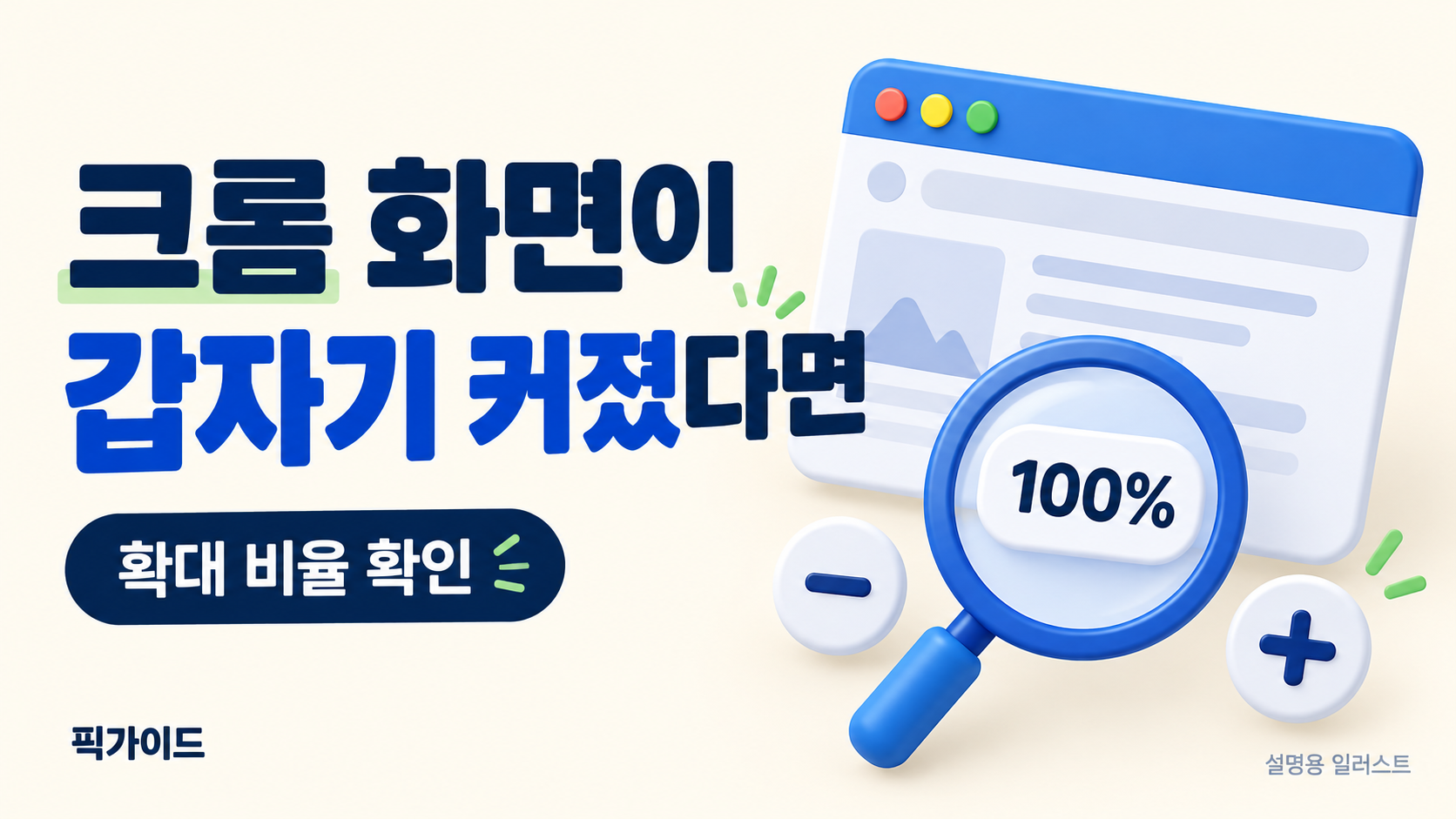
크롬 화면 갑자기 커짐|Ctrl+0과 사이트별 확대 비율 확인하기
크롬 웹페이지의 글자와 이미지가 갑자기 커졌다면 Windows에서 Ctrl+0을 눌러 기본 확대 수준으로 되돌려 보세요. 오른쪽 위 점 세 개 메뉴의 확대 비율도 함께 확인해요. 특정 사이트만 달라졌는지 모든 사이트가 달라졌는지에 따라 확인할 설정이 달라요.

파일 확장자 안 보일 때|Windows 11에서 .pdf·.jpg·.xlsx 표시하기
파일 이름 뒤의 .pdf나 .jpg가 안 보인다면 Windows 11 파일 탐색기에서 보기 → 표시 → 파일 확장명을 켜보세요. 이름 뒤의 형식 표시를 숨긴 상태일 수 있어요. 확장자를 표시하는 것만으로 파일 내용이나 형식이 바뀌지는 않아요.
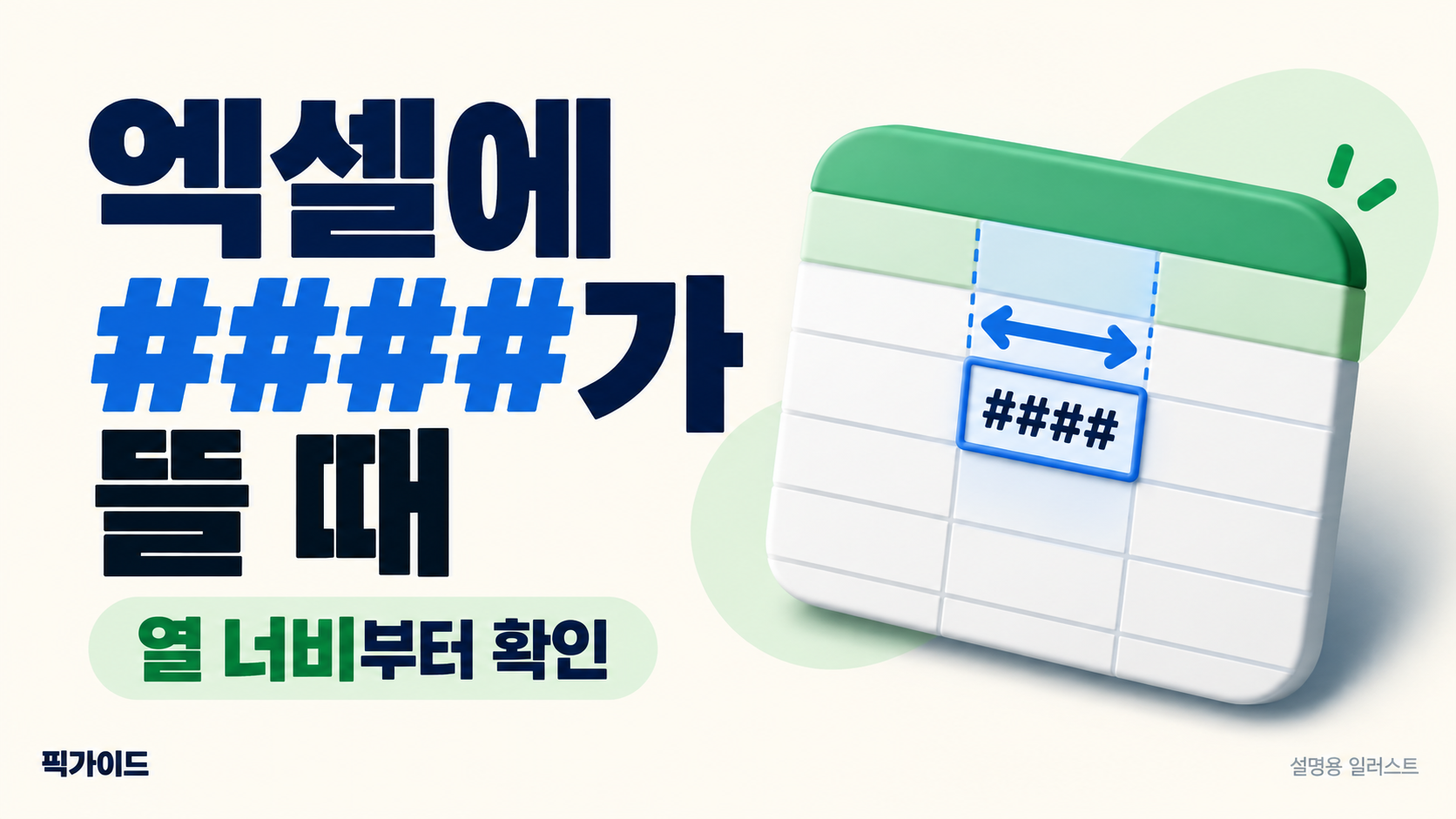
엑셀 #### 표시 해결|열 너비를 늘려도 안 되면 날짜·시간을 확인해요
엑셀 셀에 ####가 보이면 숫자를 다시 입력하기 전에 열 너비부터 늘려보세요. 내용을 표시할 공간이 부족할 때 나타날 수 있어요. 열을 충분히 넓혀도 계속된다면 날짜·시간 계산 결과가 음수인지 확인해야 해요.

엑셀 방향키 안 먹힐 때|셀 대신 화면이 움직이면 Scroll Lock부터 확인해요
방향키를 눌렀는데 선택한 셀은 그대로이고 시트 화면만 움직인다면 Scroll Lock을 먼저 확인해 보세요. 키보드의 Scroll Lock 또는 ScrLk 키로 해제할 수 있고, 해당 키가 없는 노트북은 화상 키보드로 확인할 수 있어요.
핵심부터, 쉬운 순서로
먼저 확인할 항목과 다음 단계를 분명하게 정리합니다.
확인한 정보, 명확한 출처
제품의 조건과 정보 확인 시점을 함께 살펴봅니다.
광고 관계는 투명하게
제휴 링크가 포함된 글에는 광고 고지문을 표시합니다.