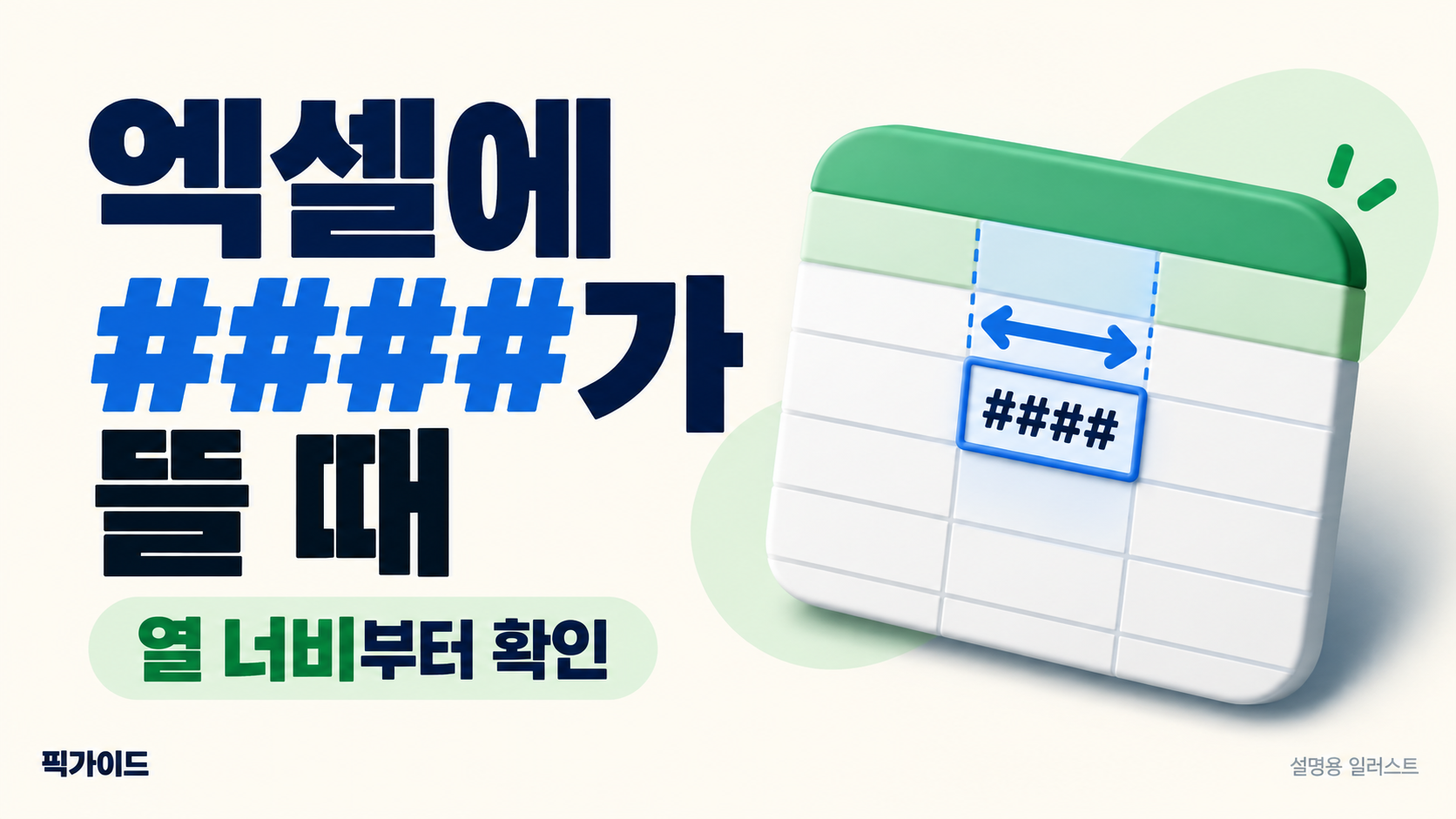
설명용 일러스트예요.
엑셀 셀에 ####가 보이면 숫자를 다시 입력하기 전에 열 너비부터 늘려보세요. 내용을 표시할 공간이 부족할 때 나타날 수 있어요. 열을 충분히 넓혀도 계속된다면 날짜·시간 계산 결과가 음수인지 확인해야 해요.
1. 수식보다 열 너비를 먼저 확인해요
안녕하세요, 픽가이드예요. 작성 중인 통합문서는 먼저 저장해 주세요. 문제가 있는 열의 머리글 오른쪽 경계를 오른쪽으로 끌면 열 너비가 늘어나요. 열 머리글은 A·B·C처럼 문자가 적힌 부분이에요.
경계를 두 번 클릭해 내용에 맞게 자동 조정하는 방법도 있어요. 이때는 해당 열 전체의 너비가 바뀌므로 표의 전체 배치도 함께 확인하세요. 셀 안을 두 번 클릭하는 것과 열 머리글의 경계를 두 번 클릭하는 것은 달라요.
2. 숫자가 길거나 날짜 형식이 길다면
너비를 더 늘리기 어렵다면 표시 형식을 검토해요. 홈 탭에서 소수 자릿수를 줄이거나 긴 날짜를 간단한 날짜로 바꾸는 방법이 있어요. 보기 좋은 표시를 고르는 과정과 원본 수치를 고치는 작업을 구분하세요.
‘셀에 맞춤’으로 글자를 줄이는 방법도 있지만, 너무 작아지면 읽기 어려워요. 숫자를 지우거나 텍스트로 다시 입력하기 전에 열 너비와 필요한 표시 자릿수를 먼저 조정해 보세요.
3. 열을 넓혀도 계속되면 날짜·시간을 봐요
날짜나 시간으로 표시한 음수 결과도 ####가 될 수 있어요. 예를 들어 종료 시각에서 시작 시각을 빼는 표라면 입력 순서와 계산 방향을 확인하세요. 1900 날짜 체계에서는 음수 날짜·시간의 표시 제약을 살펴봐야 해요.
음수 자체가 필요한 계산이라면 결과의 의미에 맞는 다른 숫자 표시 형식을 검토하세요. 증상을 감추려고 통합문서의 날짜 체계나 전체 수식을 한꺼번에 바꾸지는 마세요. 해결되지 않으면 셀 값·수식·표시 형식과 열을 넓힌 결과를 함께 기록해요.
공식 자료: Microsoft — ##### 표시 해결 · Microsoft — 열 너비와 행 높이 변경
공식 자료 확인일: 2026년 10월 24일. 화면 구성은 제품 버전과 업데이트에 따라 달라질 수 있어요.