YOUR EVERYDAY TECH GUIDE
막히면 풀고,
고를 땐 비교하고.
PC 문제해결부터 IT 기기 선택까지.
복잡한 정보는 덜어내고, 필요한 기준을 정리해요.
선택은 확실하게.
+
THE GUIDE LIBRARY
필요한 순간, 꺼내 보는 가이드.
전체 가이드 61

윈도우11 작업 표시줄이 안 보일 때|자동 숨기기부터 확인
화면 아래의 작업 표시줄이 보이지 않으면 먼저 마우스 포인터를 아래쪽 가장자리로 옮겨 보세요. 자동 숨기기로 잠시 감춰진 것인지, 표시줄은 있는데 특정 아이콘만 없는지부터 나눠 확인해요.

엑셀 드롭다운 목록이 안 보일 때|유효성 검사·원본 범위 확인
엑셀에서 선택 목록이 안 뜨면 먼저 셀의 ‘데이터 유효성 검사’ 목록인지 확인해 보세요. 표 머리글의 필터 화살표와 셀 입력용 드롭다운은 용도가 달라요. 원래 설정을 지우고 새로 만들기 전에 목록과 원본 범위를 살펴봐요.

크롬 실행 때 원치 않는 페이지가 뜰 때|시작 그룹 확인
크롬을 켤 때 원치 않는 페이지가 열리면 ‘홈 버튼’ 설정보다 ‘시작 그룹’을 먼저 확인해 보세요. 실행할 때 열리는 페이지, 홈 버튼을 눌렀을 때의 페이지, 새 탭 화면은 구분해서 살펴봐야 해요.

노트북 터치패드가 안 움직일 때|켜짐 설정·모델별 단축키 확인
노트북의 터치패드가 갑자기 안 움직이면 드라이버를 지우기 전에 터치패드가 꺼져 있지 않은지 확인해 보세요. 포인터 이동 전체가 안 되는지, 두 손가락 스크롤 같은 동작만 안 되는지도 나누면 좋아요.

엑셀 긴 글자가 잘릴 때|텍스트 줄 바꿈·행 높이 확인
엑셀 셀의 긴 글자가 잘려 보이면 내용을 다시 입력하기 전에 ‘텍스트 줄 바꿈’과 행 높이를 확인해 보세요. 셀 안의 값이 없어진 상황과 값은 남아 있지만 화면에 다 보이지 않는 상황은 달라요.

윈도우11 시간이 틀릴 때|날짜·자동 시간·표준 시간대 확인
PC 시계가 틀리면 날짜와 시간만 수동으로 고치기 전에 ‘표준 시간대’도 확인해 보세요. 실제 시간 설정, 시간대 선택, 작업 표시줄에 시간이 보이는지는 서로 다른 확인 항목이에요.

닫은 크롬 탭 다시 열기|Ctrl+Shift+T와 방문 기록 확인
크롬 탭을 실수로 닫았다면 Windows PC에서 Ctrl+Shift+T를 먼저 눌러 보세요. 이미 열려 있는 다른 창에 탭이 남아 있는 경우와 실제로 닫힌 경우를 나누면 같은 페이지를 여러 번 찾는 일을 줄일 수 있어요.
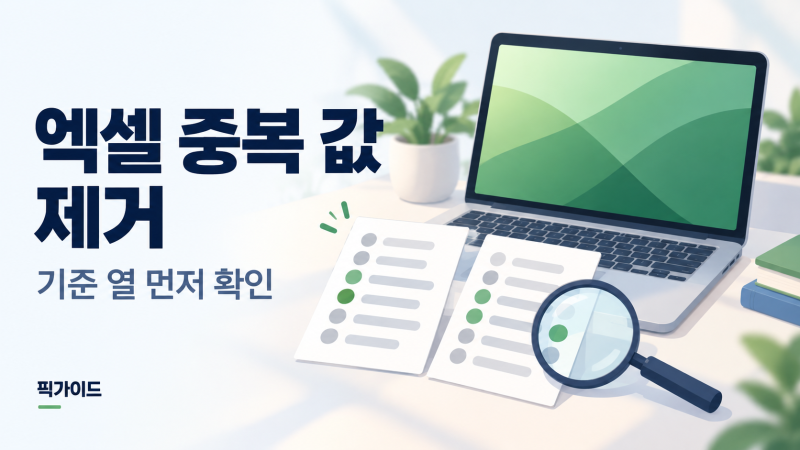
엑셀 중복 값 제거 전 확인|기준 열·원본 보관·결과 점검
엑셀에서 같은 값이 보인다고 바로 ‘중복 제거’를 누르지는 마세요. 어떤 열을 기준으로 같은 자료라고 판단할지 정하고, 원본을 따로 보관한 뒤 결과를 확인하는 순서가 중요해요.
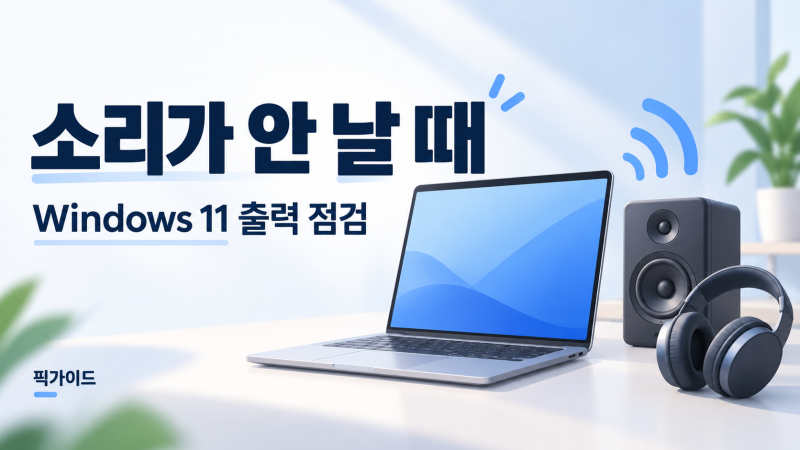
윈도우11 소리가 안 날 때|출력 장치·앱 볼륨 확인 순서
볼륨을 올려도 소리가 안 나면 스피커를 바로 바꾸기 전에 Windows의 출력 장치와 앱별 볼륨을 확인해 보세요. 전체 PC가 조용한지, 특정 앱만 조용한지부터 나누면 살펴볼 설정이 줄어들어요.

엑셀 파일 안 열림, 파일 형식·확장명 오류와 열기 및 복구 방법
엑셀 파일을 열었는데 “파일 형식 또는 파일 확장명이 잘못되어 파일을 열 수 없습니다”라는 메시지가 나오면 당황스럽죠. 파일 이름은 그대로인데 갑자기 열리지 않거나, 메일로 받은 문서에서만 문제가 생기기도 해요.

크롬 탭이 자꾸 새로고침될 때, 메모리 절약 모드와 사이트 예외 설정
다른 탭에서 잠깐 작업하고 돌아왔는데 페이지가 처음부터 다시 로딩되나요? 여러 탭을 열어두고 자료를 보거나 웹서비스를 사용할 때 특히 번거로운 증상이에요.

엑셀 CSV 한글 깨짐|원본 보존하고 인코딩 확인해 가져오기
엑셀에서 CSV 한글이 이상한 문자로 보이면, 깨진 상태로 원본에 저장하지 말고 새 통합 문서의 ‘텍스트/CSV에서’ 가져오기부터 확인해 보세요. 원본 CSV는 복사해 두고, 다른 작업 중인 문서도 먼저 저장해요.
핵심부터, 쉬운 순서로
먼저 확인할 항목과 다음 단계를 분명하게 정리합니다.
확인한 정보, 명확한 출처
제품의 조건과 정보 확인 시점을 함께 살펴봅니다.
광고 관계는 투명하게
제휴 링크가 포함된 글에는 광고 고지문을 표시합니다.